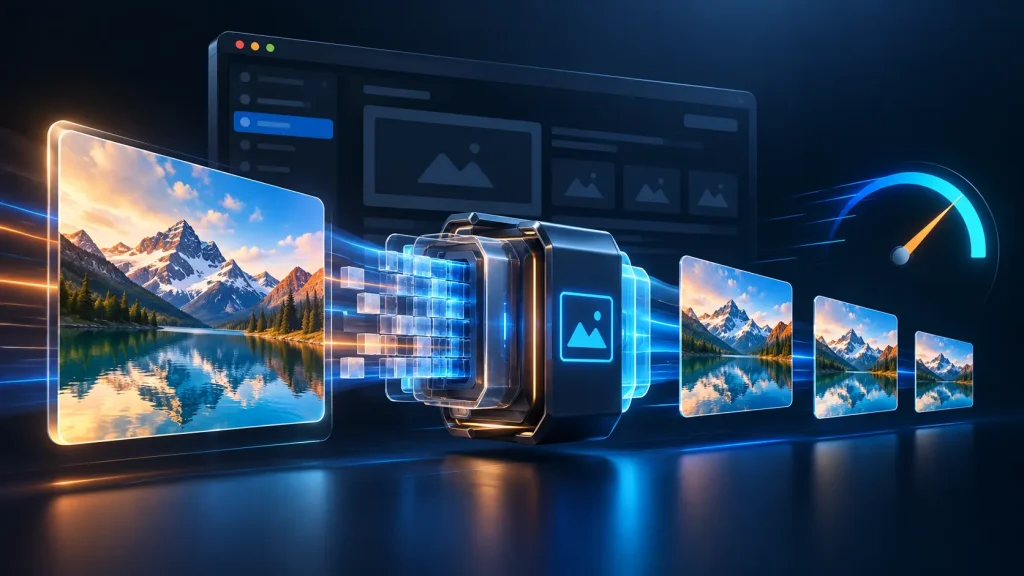
تصاویر معمولاً جذابترین بخش یک سایت هستند، اما اگر بدون کنترل حجم و ابعاد بارگذاری شوند، میتوانند سرعت صفحه را پایین بیاورند، تجربه کاربر موبایل را خراب کنند و مسیر خرید یا ثبت درخواست را طولانیتر کنند. خبر خوب این است که برای سبککردن تصاویر لازم نیست کیفیت بصری سایت را قربانی کنید. با انتخاب فرمت مناسب، ابعاد درست و یک فرایند قابلتکرار میتوان حجم تصاویر وردپرس را کاهش داد و ظاهر حرفهای سایت را حفظ کرد.
چرا بهینهسازی تصاویر وردپرس مهم است؟
مرورگر برای نمایش هر تصویر باید فایل آن را دانلود، رمزگشایی و در صفحه ترسیم کند. وقتی یک تصویر چند مگابایتی را فقط در عرض ۶۰۰ پیکسل نشان میدهیم، کاربر دادهای بسیار بیشتر از نیاز دریافت میکند. این موضوع روی اینترنت موبایل و دستگاههای ضعیفتر بیشتر احساس میشود.
تصویر سنگین فقط یک مسئله فنی نیست. کندی صفحه میتواند باعث خروج زودهنگام بازدیدکننده، کاهش مشاهده محصولات و کمشدن تماس یا خرید شود. اگر میخواهید مشکلات دیگری را هم بررسی کنید، مقاله ۱۰ نشانه که سایت شما مشتریها را فراری میدهد یک چکلیست مکمل و کاربردی است.
WebP و AVIF چه تفاوتی دارند؟
WebP؛ انتخاب مطمئن و سازگار
WebP از فشردهسازی با اتلاف و بدون اتلاف، شفافیت و تصاویر متحرک پشتیبانی میکند. این فرمت در مرورگرهای مدرن سازگاری گستردهای دارد و برای بیشتر سایتهای وردپرسی انتخابی کمریسک است. وردپرس از نسخه ۵.۸ پشتیبانی WebP را به هسته اضافه کرده است.
AVIF؛ حجم کمتر با پردازش سنگینتر
AVIF در بسیاری از تصاویر میتواند با حفظ کیفیت ظاهری، فایل کوچکتری تولید کند؛ با این حال زمان تبدیل آن معمولاً بیشتر است و پشتیبانی سمت سرور باید بررسی شود. وردپرس از نسخه ۶.۵ این فرمت را میشناسد، اما توانایی ساخت اندازههای مختلف AVIF به کتابخانه تصویری هاست، مانند GD یا Imagick، وابسته است.
بالاخره کدام را انتخاب کنیم؟
- برای سازگاری و فرایند ساده: WebP انتخاب پیشفرض خوبی است.
- برای بیشترین کاهش حجم: AVIF را روی چند تصویر واقعی سایت آزمایش کنید.
- برای لوگو و آیکون برداری: SVG مناسبتر است.
- برای تصویر دارای شفافیت پیچیده: WebP یا PNG را با مقایسه کیفیت و حجم انتخاب کنید.
هیچ فرمت واحدی برای همه تصاویر بهترین نیست. تصمیم درست با مقایسه نسخه اصلی و خروجی بهینه، در اندازهای که واقعاً در سایت دیده میشود، گرفته خواهد شد.
هفت قدم عملی برای سبککردن تصاویر وردپرس
۱. تصویر را با ابعاد واقعی آماده کنید
اگر جایگاه تصویر حداکثر ۱۲۰۰ پیکسل عرض دارد، آپلود فایل ۵۰۰۰ پیکسلی معمولاً فایدهای ندارد. ابتدا ابعاد موردنیاز قالب را مشخص کنید و سپس فایل را متناسب با همان کاربرد خروجی بگیرید.
۲. فرمت را براساس نوع تصویر انتخاب کنید
برای عکسهای محصول، فضای داخلی، نمونهکار و تصاویر شاخص معمولاً WebP یا AVIF مناسب است. برای اسکرینشاتهایی که نوشتههای ریز دارند، کیفیت خروجی را دقیقتر کنترل کنید تا متنها تار نشوند.
۳. کیفیت را تا مرز قابلقبول کاهش دهید
عدد کیفیت بالاتر همیشه به معنی نتیجه بهتر نیست. یک تصویر با کیفیت ۸۰ تا ۸۵ ممکن است در نمایش عادی تقریباً مشابه نسخه ۱۰۰ باشد، اما حجم بسیار کمتری داشته باشد. بررسی را روی مانیتور و موبایل انجام دهید و فقط به عدد تنظیمات تکیه نکنید.
۴. تصاویر خارج از صفحه را تنبل بارگذاری کنید
Lazy Load باعث میشود تصویرهایی که هنوز در محدوده دید کاربر نیستند، کمی دیرتر دریافت شوند. اما تصویر اصلی بالای صفحه، لوگو یا عنصر مهمی که کاربر باید فوراً ببیند نباید بیدلیل به تعویق بیفتد؛ چون ممکن است نمایش اولیه صفحه را کندتر کند.
۵. متن جایگزین را برای انسان بنویسید
متن جایگزین یا Alt باید تصویر را کوتاه و دقیق توصیف کند. از پرکردن آن با کلمات کلیدی تکراری خودداری کنید. Alt خوب به دسترسپذیری کمک میکند و زمینه تصویر را برای موتور جستوجو روشنتر میسازد.
۶. نسخههای قدیمی را هم فراموش نکنید
نصب ابزار بهینهسازی فقط تصاویر جدید را پوشش نمیدهد؛ کتابخانه رسانه قدیمی هم ممکن است صدها فایل سنگین داشته باشد. پردازش گروهی باید مرحلهای اجرا شود، امکان ردکردن فایلهای نامناسب را داشته باشد و نتیجه هر تصویر را گزارش کند.
۷. قبل و بعد را اندازهگیری کنید
حجم صفحه، زمان بارگذاری و ظاهر تصاویر را پیش و پس از تغییر مقایسه کنید. کاهش حجم زمانی ارزشمند است که تصویر هنوز برای مشتری شفاف و حرفهای باشد. بهینهسازی واقعی تعادل میان سرعت و کیفیت است، نه کوچککردن فایل به هر قیمت.
اشتباههای رایج در بهینهسازی تصاویر
- تبدیل همه تصاویر با یک سطح کیفیت ثابت؛
- پاککردن نسخه اصلی بدون نسخه پشتیبان؛
- نادیدهگرفتن تصاویر قبلی کتابخانه رسانه؛
- استفاده از Lazy Load برای تصویر اصلی بالای صفحه؛
- آپلود دوباره فایلهای بسیار بزرگ و انتظار از افزونه برای حل همهچیز؛
- بررسینکردن خروجی در موبایل و نمایشگرهای با تراکم بالا؛
- استفاده از نام فایل نامفهوم و Alt تکراری برای همه تصاویر.
چکلیست انتخاب افزونه بهینهسازی تصویر
یک افزونه مناسب باید با فرایند کاری سایت هماهنگ باشد. پیش از انتخاب، این پرسشها را بررسی کنید:
- آیا از WebP و در صورت نیاز AVIF پشتیبانی میکند؟
- آیا تصاویر قبلی را بهصورت گروهی پردازش میکند؟
- آیا نسخه اصلی یا راه بازگشت امن نگه داشته میشود؟
- آیا نتیجه، خطا و مقدار کاهش حجم را شفاف گزارش میکند؟
- آیا اندازههای مختلفی را که وردپرس میسازد نیز پوشش میدهد؟
- آیا پردازش سنگین باعث فشار ناگهانی به هاست نمیشود؟
- آیا میتوان کیفیت و فرمت خروجی را کنترل کرد؟
بهینهسازی دستی یا خودکار؟
برای سایتی با چند تصویر محدود، تبدیل دستی میتواند کافی باشد. اما در فروشگاه، سایت شرکتی یا آکادمی که مرتب تصویر جدید دریافت میکند، روش دستی خیلی زود ناهماهنگ میشود. یک فرایند خودکار کمک میکند استاندارد حجم، فرمت و کیفیت در طول زمان ثابت بماند.
اگر کتابخانه رسانه بزرگی دارید، Optixelia Pro برای بهینهسازی تصاویر وردپرس و مدیریت پردازشهای گروهی طراحی شده است. بهتر است پیش از اجرای گسترده، چند تصویر نمونه را تبدیل کنید، کیفیت خروجی را ببینید و سپس پردازش مرحلهای را آغاز کنید.
یک برنامه سیدقیقهای برای شروع
- سه صفحه پربازدید یا مهم سایت را انتخاب کنید.
- حجم و ابعاد تصاویر هر صفحه را یادداشت کنید.
- سنگینترین تصاویر را در ابعاد واقعی خروجی بگیرید.
- نسخه WebP و AVIF را از نظر حجم و کیفیت مقایسه کنید.
- تصاویر خارج از محدوده دید را Lazy Load کنید.
- صفحه را در موبایل واقعی باز کنید و کیفیت را ببینید.
- پس از اطمینان، همین الگو را به تصاویر قبلی تعمیم دهید.
جمعبندی
بهینهسازی تصاویر وردپرس مجموعهای از چند تصمیم کوچک اما مؤثر است: ابعاد درست، فرمت مناسب، کیفیت کنترلشده، بارگذاری هوشمند و پایش نتیجه. WebP برای اکثر سایتها نقطه شروع مطمئنی است و AVIF میتواند در پروژههای مناسب کاهش حجم بیشتری ایجاد کند. مهم این است که تصمیمها براساس تصاویر واقعی همان سایت گرفته شوند.
کتابخانه رسانهات سنگین شده؟
Optixelia Pro به شما کمک میکند تصاویر وردپرس را با کنترل بیشتر و بهصورت گروهی بهینه کنید. ابتدا چند تصویر را آزمایش کنید و سپس با اطمینان سراغ کل کتابخانه بروید.